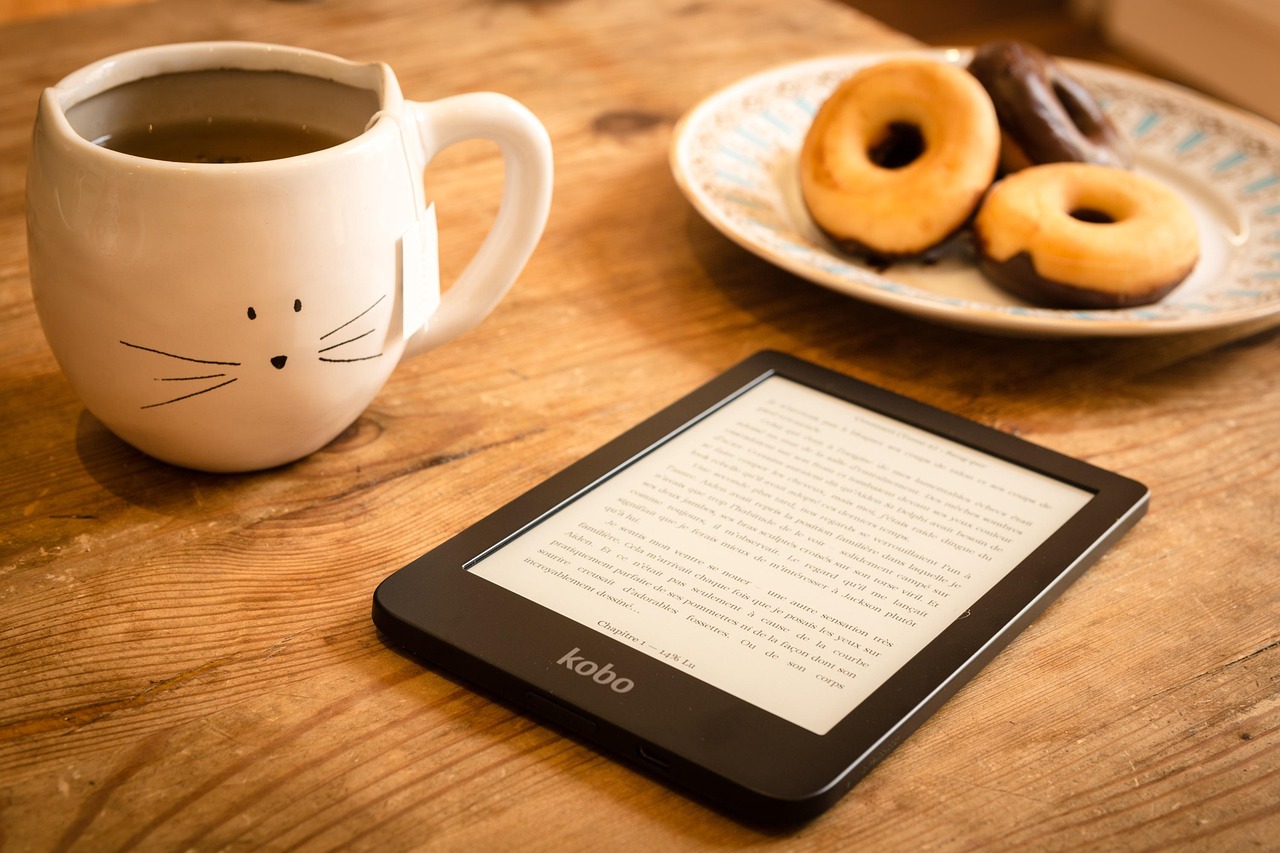
Kies niet op “wat het beste is”, maar op wat jou tijdens het lezen het minste gedoe geeft. Start bij je meest voorkomende leesmoment (in bed, op de bank, in de trein) en let op twee dingen: hoe stabiel je je eReader vasthoudt en hoe vaak je tussendoor naar menu’s of instellingen wilt. Als je dat helder hebt, voelt de juiste bediening meestal meteen logisch.
Bij Expert kijken we daarom eerst naar je leesgedrag en je handhouding. Niet naar wat op papier het “beste” is, maar naar wat in jouw routine soepel blijft.
Begin bij je leesmoment: rust of veel handelingen tussendoor?
Lees je vooral lange stukken achter elkaar, dan zijn knoppen vaak prettig omdat je hand rustig kan blijven. Je duim blijft op één plek en je slaat om met een vaste druk, zonder over het scherm te vegen. Dat werkt vooral fijn als je éénhandig leest en je grip niet steeds wilt aanpassen.
Ben je tijdens het lezen juist vaak bezig met meer dan “volgende pagina” (bijvoorbeeld een woord opzoeken, lettergrootte aanpassen, naar een ander hoofdstuk springen of door je bibliotheek bladeren), dan is touchscreen meestal sneller. Met tikken en vegen zit je direct bij de optie die je nodig hebt, zonder dat je eerst door stappen heen moet.
Handig om mee te nemen:
– Bij touchscreen werkt het het prettigst als je grip stabiel is. Dan komen tikken en swipes duidelijker door en voelt navigeren rustiger. Het helpt als je duim vaker op de rand of achterkant kan rusten, zodat je tikken los staan van het vasthouden.
– Bij knoppen zit de bediening op één vaste plek. Dat is fijn als je vaak wisselt van linker- naar rechterhand, omdat de actie voorspelbaar blijft, zolang de knoppen voor beide handen logisch zitten.
Knoppen: fijn als je vooral wilt lezen, minder fijn als je veel wilt regelen
Met knoppen kun je doorlezen zonder het scherm aan te raken. Eén druk en je bent weer bij de volgende pagina, waardoor je ritme rustig blijft. In bed of in de trein kan dat extra ontspannen zijn, omdat je hand niet steeds hoeft te schuiven of te vegen.
Wil je tijdens het lezen juist vaak dingen regelen via menu’s, dan is touchscreen meestal sneller om bij opties te komen. Markeren, notities maken of snel door een boek bladeren kan met knoppen ook, maar met touchscreen kom je vaak directer op de plek waar je wilt zijn. Dat scheelt onderbrekingen, waardoor je sneller terug bent in je tekst.
Touchscreen: snel en vertrouwd, maar gevoelig voor hoe je vasthoudt
Touchscreen is direct: vegen voor een pagina, tikken voor opties, snel naar je bibliotheek. Dat is vooral prettig als je regelmatig iets aanpast (zoals lettergrootte, licht of navigatie) en graag meteen op een optie tikt in plaats van stap voor stap te klikken.
Stel je je instellingen één keer goed in en laat je ze daarna meestal met rust, dan draait het vooral om gevoel: touchscreen geeft je snelle, directe bediening via vegen en tikken, terwijl knoppen juist die vaste, herhaalbare beweging geven.
Praktisch om even te checken: sommige hoezen maken de rand dikker, waardoor swipen langs de zijkant minder soepel kan voelen. Een hoes die langs de swipe-rand wat ruimte laat, helpt het scherm om die veegbeweging in één keer goed te registreren.
Snelle keuzehulp voor jouw situatie
Dit werkt in de praktijk vaak het best:
– Knoppen als je vooral lange leessessies doet en éénhandig wilt omslaan zonder je scherm aan te raken
– Touchscreen als je vaak instellingen aanpast en veel door je bibliotheek navigeert
– Knoppen als je graag een vaste, rustige bediening wilt (bijvoorbeeld zonder vegen of zichtbare vlekken)
– Touchscreen als je graag direct tikt waar je heen wilt, ook in menu’s
Wil je het simpel houden? Denk aan je meest voorkomende moment: liggend in bed of rechtop aan tafel. Kijk dan welke bediening jou de meeste rust geeft: knoppen houden omslaan voorspelbaar op één plek, touchscreen brengt je sneller naar menu’s en opties met tikken en vegen. Zo kies je een kobo ereader die in jouw routine prettig blijft.